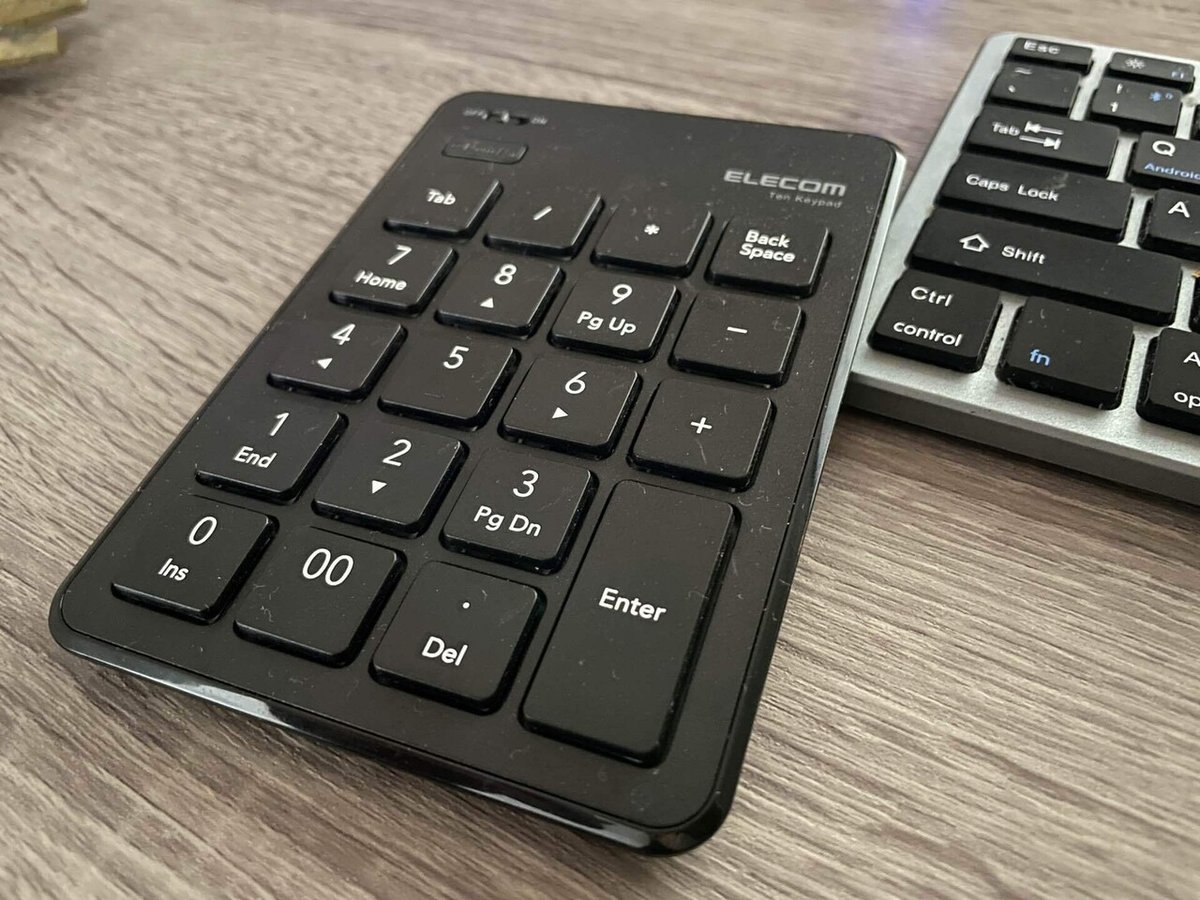
左手デバイスにしようと思い、テンキーを購入した。
有線のものは持ってたんだけど、ワイヤレスがほしいなと思い、メルカリで安く購入。
せっかくだから何かほかにも使い道ないかな……と考えた結果、テンキーのみで日本語入力できたら、片手で文字が打てて便利なのではと思った。
ガラケー打ちを参考に、つくってみることにした。
備忘録として、そのことを書いておく。
ちなみに環境はMacです。
こんな感じ
できあがったものの試用風景はこんな感じ。
https://twitter.com/nagoyaman1988/status/1980626569875046685?s=46&t=mdXlRI0TGPjPE_IiYIdAew
このときは有線テンキーでやってますが、無線テンキーでも同様に動きます。
各ボタンの機能は、
macでの利用前提なので、入力切替はcaps lockに割当。
ってか、caps lockで切り替えれるの初めて知った……!
(今までcommand+スペースに設定してやってた)
やり方
- karabiner-elementsというキーバインドソフトを入れる(Macの場合)
- JSONでガラケー打ち用のコードを作成
- karabiner-elementsに読み込ませる
流れとしてはこれだけ。
JSONのコードがネックだが、AIに書かせればノーコードでもいける……と思っていた。
実際は、文量が多すぎるため一気に書いてもらえず、分けて書いてもらう→手作業で修正、というのを繰り返したのでけっこう大変だった。
結局終盤はだんだん読めるようになってきて、自分で書いてた。AIの使い方が下手。
できあがったJSONはこちら↓
https://gist.github.com/kodokubu/a65d12becd2b5d794c33740550d193b7
これを、karabinerに入れる。
~/.config/karabiner/karabiner.json
このフォルダに。
Finder→上部「移動」→「フォルダへ移動」→上記パス貼付でいける。
その後、
- Karabiner-Elements を開く
- 上部タブの 「Complex Modifications」 をクリック
- 右下の 「Add rule」 を押す
- そこに、自分の karabiner.json に書いた設定(ルール)が表示される
- それを 「Enable」(有効化) すればOK
これで完了。テンキーがガラケー打ちできるようになる。
使ってみた感想
実は細かいところは甘いところがあるけれど、とりあえず実用的に使えるレベルにはなってると思う。
ただ正直、いざ使ってみると、自分の用途では別にいらないかな……という感想。
当たり前だけど、普通にキーボード入力した方が早いし楽。
意外とガラケー打ちは時間がかかるんだなと思った。
フリックだと実質一打鍵で打てるもんね。
どうしても片手で文字打ちしたい場面が多いとき(たとえばペンタブ使用中にときどき文字打ちたいとか?)の場面があると役立つかも。
実装について
AIに書いてもらったJSONを手編集して仕上げた。
内部でやってることとしては、各キーに「何回押したか」のカウンターがあって、その回数に応じて文字を消す→打つ、を繰り返している。
ハ行がちょっと面倒で、ここだけ濁点・半濁点にもカウンターがついてる。
また、他のキー打鍵に移ったときに、いったんカウンターをすべてリセットする、という処理もしている。
これに最初気づかず、たとえば「しかし」と打とうとすると、2回目の「し」を打ちたいときに1打鍵目が「す」になってしまっていた。
プログラマーなら当たり前に気づくんだろうけど、コードなんてほとんど触ったことないので、こういうことがいちいち新鮮だった。
そんなわけで、デバッグ→修正にけっこう時間かかった。
JSONは変数や配列が使えないらしいから、全部書いてあってとても長いし。
チャットAIと話しながらつくってたんだけど、途中提案されたように、pythonなど他の言語でプログラムをつくってJSONコードを吐き出してもらう、というのが、あとのメンテナンス性からもいいのかもしれない。
つくった感想
今まで、こういうやり方があるということを知っても、コードが書けず諦めていたんだけど、チャットAIのおかげでコードの読めない素人でもこういうものがつくりやすくなった。
今回は思いつきでつくってみたけど、またそのうち便利そうなアイデアが思いついたらつくってみたい。